

這一年陸續把電腦更新,包括家裡換上 Mac Studio,辦公室則換上 MacBook 16″。這一台 MacBook Pro 16″ 事實上已經具備很完整的 I/O 連結介面,我在辦公室使用都是直接接上 type-C 的螢幕,也算有豐富的擴充介面。
還能增加更多元?甚至乙太網路孔、擴充 Display Port 介面螢幕?或者,直接增加外接擴充硬碟空間?
對。硬碟空間。購買蘋果電腦常常最槌心肝的就是猶豫著記憶體與硬碟的「價格」。記憶體還好,依據需求不難選擇合適的記憶體大小,但硬碟空間,如果只是作為「儲存工具」,按照原廠的價格階段,從 1TB 擴充到 2TB,扎扎實實要價一萬二,很是驚人。

請注意,我真的是以「儲存空間」的角度來思考,而不是作業系統與應用程式的整體效能來評估,外接硬碟一定比原廠升級便宜得多,但如何升級的好看又方便?就是 Satechi 近期推出各種包括 iMac、Mac Mini / Studio,以及 MacBook 系列可以選擇的方案:Docking Station + NVMe SSD 擴充埠。
Hub/Docking Station 擴充埠,過去也分享不少 Targus 相關商品:
分享:Targus USB-C 4K HDMI/VGA 100W Dock 多功能擴充埠(DOCK419)
如何選購 Docking Station 多功能擴充基座?
Targus 的造型偏向通用款,跟我今天主要介紹的比較類似,一起看看:

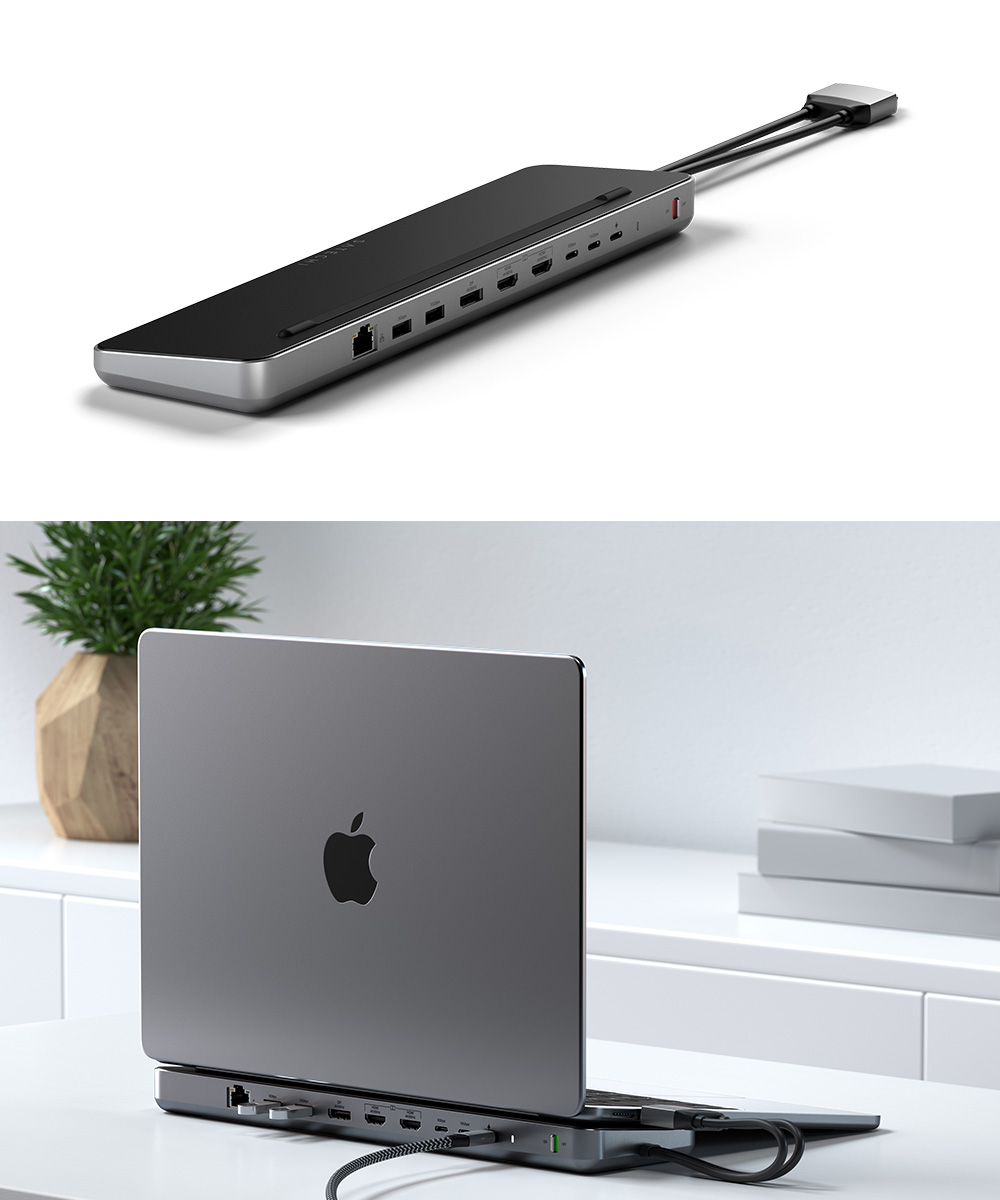
Satechi Docking Station with NVMe SSD Enclosure 75W 多功能擴充底座附 NVMe SSD 擴充埠採用雙 Type-C 接頭,直接連結 MacBook Pro 左側的兩個 Type-C 接口,也就不需要額外的電源供應器,輕便許多(但也浪費了 Thunderbolt 的孔位)。
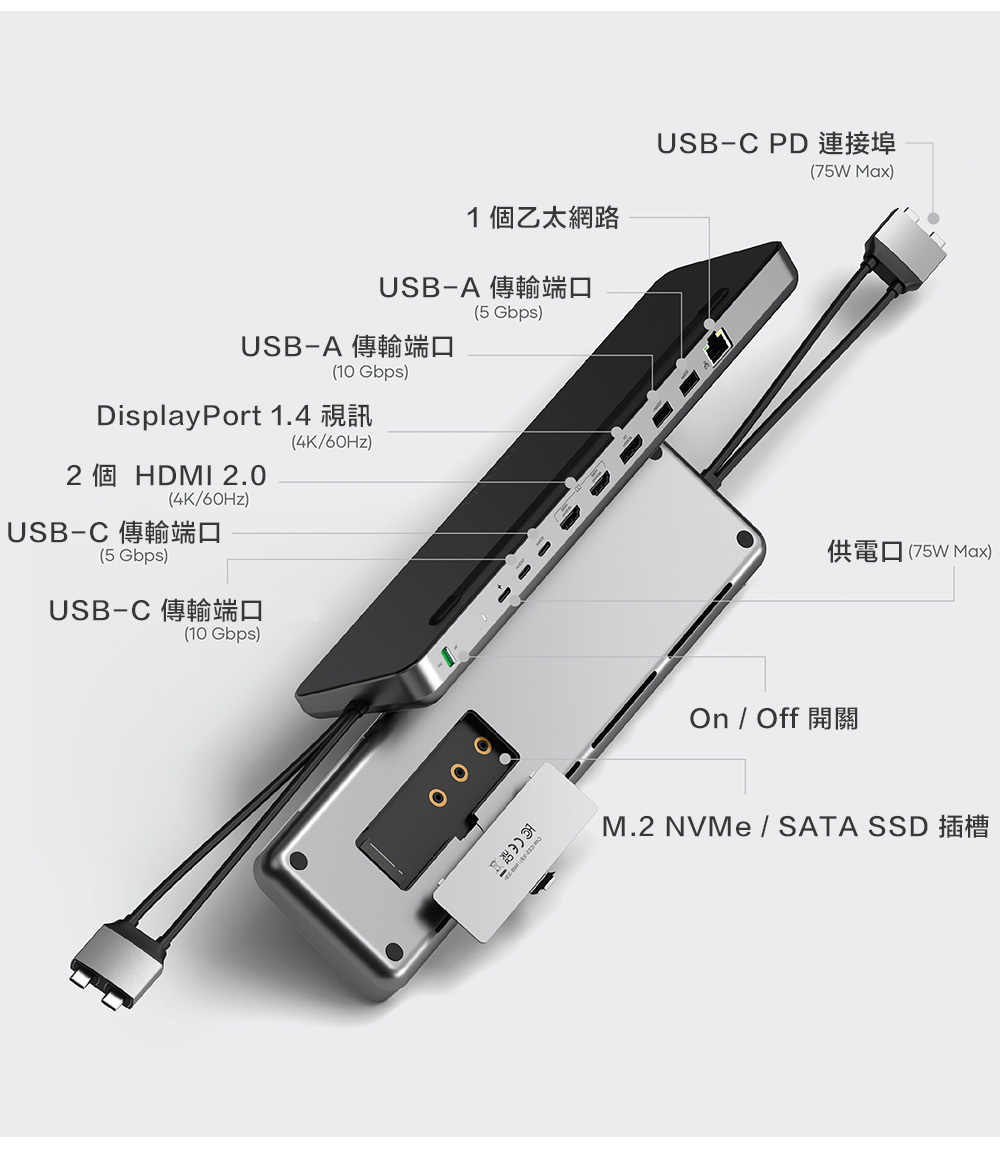
如上圖,各個擴充功能幾乎已經涵蓋各種運用需求,無論是外接各種介面螢幕(VGA/DVI 沒有…,拜託,這些規格真的舊了,起碼要上 HDMI 了吧)、乙太網路、Type-A、Type-C 等各種連結介面、手機平板供電孔…。底部的 SSD 擴充槽正是這款商品的特色。
我自己訂了一組 Kengston PCIe 4.0 NVMe M.2 1TB SSD 來試試:

打開底部的蓋子,一組小工具(螺絲加小起子),還有一片散熱片。


安裝很簡單:散熱片先放好位置,將 SSD 插上(大約 30 度角),然後鎖上。


安裝完就來看看電腦是不是抓得到:

剛接上電腦時,會跳出 SSD 尚未格式化,按照 Mac 的自家使用規格(我沒有 Windows 的設備),我選擇了 APFS 的規格進行格式化:


然後?就完成外接硬碟的裝置,我選擇把需要長期儲存,但不一定常用的檔案放入外接硬碟空間,例如照片、影片、音樂,甚至不少的書擋…。很方便,也不用太擔心電腦硬碟空間逼近滿載了…。
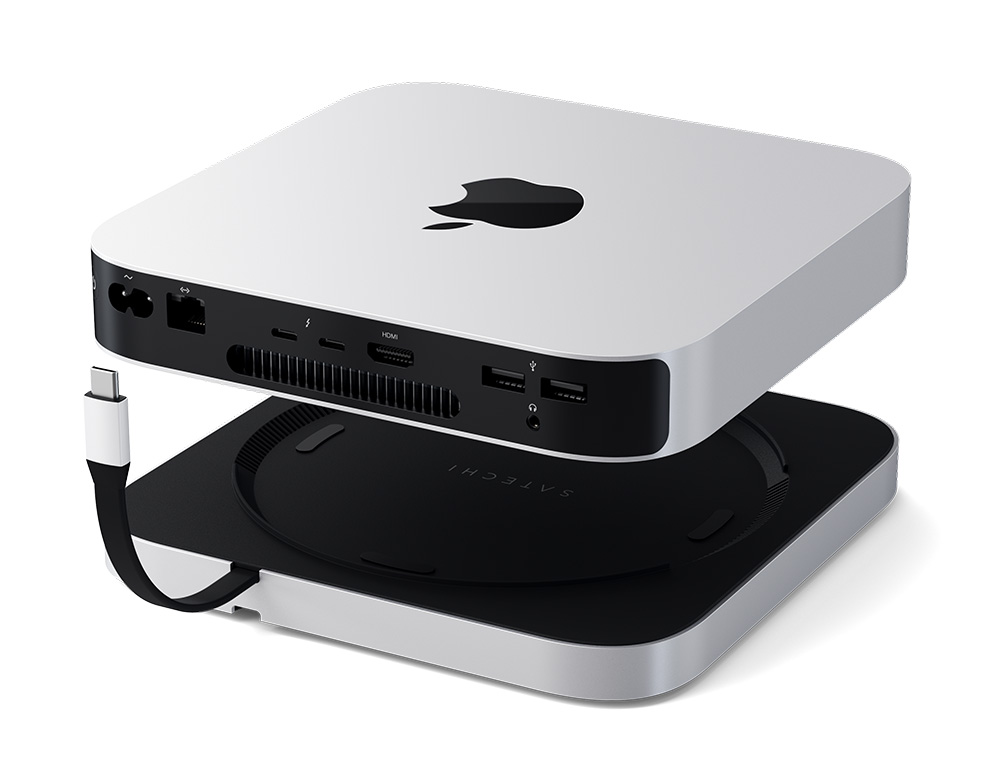
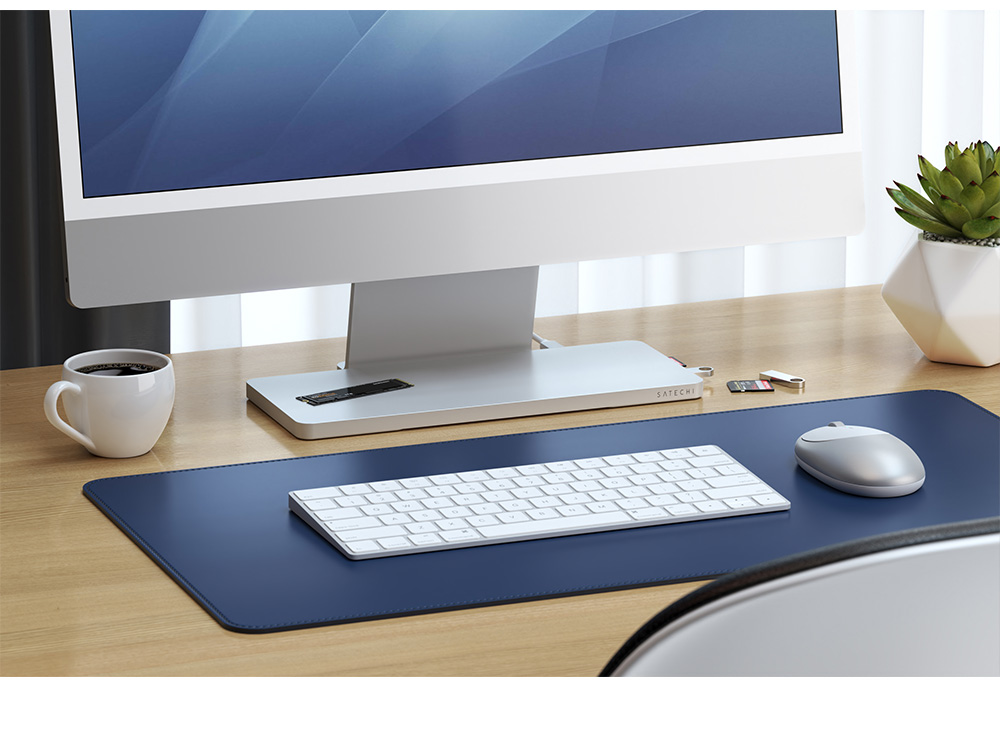
這款 Satechi Docking Station with NVMe SSD Enclosure 75W 多功能擴充底座附 NVMe SSD 擴充算是針對 MacBook 系列設計,如果針對 Mac Mini/Studio,甚至 M 系列 iMac,分別有以下兩款可以參考:
Satechi Mac Mini/Studio Stand & Hub with NVMe SSD Enclosure 多功能擴充底座附 NVMe SSD 擴充埠
Satechi 薄型擴充底座附 NVMe SSD 擴充 For iMac
參考看看樓。


コメント